> For the complete documentation index, see [llms.txt](https://klipper.3dwork.io/llms.txt). Markdown versions of documentation pages are available by appending `.md` to page URLs; this page is available as [Markdown](https://klipper.3dwork.io/klipper/instalacion/guias-instalacion-especificas-impresora-electronica/anycubic-klipper/kobra-2-neo.md).
# Kobra 2 Neo
La Kobra 2 Neo viene de serie con firmware propio de Anycubic (basado en Marlin) y una electrónica **GigaDevice GD32F303**, un chip compatible con Klipper usando el target de compilación **STM32F103**. Esto permite instalar Klipper sobre la propia placa de fábrica, sin necesidad de sustituir la electrónica.
{% hint style="danger" %}
**IMPORTANTE!!!**
* Tras flashear Klipper, **la pantalla/panel de control de fábrica deja de funcionar**. La unidad de control se comunica por SPI, un protocolo que Klipper todavía no soporta en esta placa, así que a partir de ese momento el control pasa a hacerse por Mainsail/Fluidd/OctoPrint desde otro dispositivo (más abajo tenéis alternativas si queréis un panel físico).
* **Los siguientes procedimientos requieren de unos mínimos conocimientos**, os aconsejamos informaros bien antes ya que **cualquier problema o fallo al aplicar este procedimiento es vuestra responsabilidad y puede eliminar la garantía con Anycubic**.
* Siempre podéis volver al firmware de fábrica reflasheándolo de la misma forma, así que si tenéis dudas podéis probar Klipper con la tranquilidad de que el proceso es reversible.
{% endhint %}
Antes de empezar es necesario que dispongáis de un **host** (un dispositivo aparte que ejecute Klipper, Moonraker y el frontend) que se conecte a la impresora por USB-C. No tiene por qué ser una Raspberry Pi: sirve prácticamente cualquier equipo capaz de correr Linux, incluso un portátil viejo sin pantalla que vayáis a controlar en remoto desde el navegador.
Para instalar el host y el software (Moonraker, Mainsail/Fluidd, KlipperScreen, etc.) os recomendamos seguir [**nuestra guía de instalación de Klipper**](/klipper/instalacion.md), que cubre tanto las imágenes preconfiguradas (MainsailOS, FluiddOS, RatOS) como la instalación manual, además de Kiauh como complemento para gestionar componentes adicionales.
## Generar y aplicar el firmware Klipper a nuestra Kobra 2 Neo
{% hint style="warning" %}
**Los siguientes procedimientos requieren de unos mínimos conocimientos, os aconsejamos antes informaros bien ya que�****cualquier problema o fallo al aplicar este procedimiento es vuestra responsabilidad y pueda eliminar la garantía con Anycubic****.**
{% endhint %}
Conectaremos por SSH a nuestro host y lanzaremos los siguientes comandos para configurar la compilación:
```bash
cd ~/klipper/
make menuconfig
```
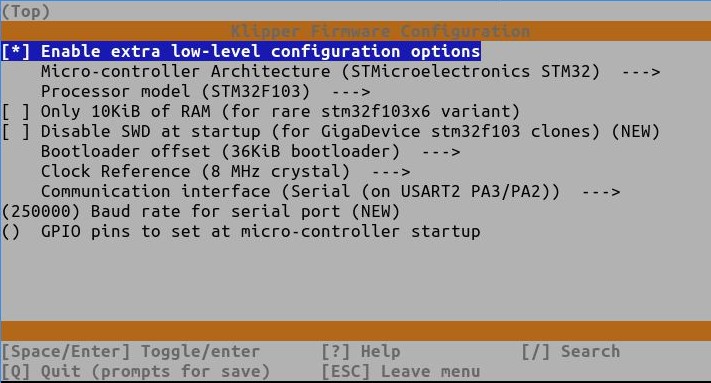
En el menú de configuración ajustaremos las siguientes opciones, específicas para la electrónica de la Kobra 2 Neo:
* **Micro-controller Architecture:** STMicroelectronics STM32
* **Processor model:** STM32F103
* **Bootloader offset:** 36KiB
* **Communication interface:** Serial (on USART2 PA3/PA2)
* **Baud rate for serial port:** 115200 (o 250000, ver aviso debajo)
{% hint style="info" %}
Esta placa **no tiene una opción de "Communication interface: USB" independiente** en el menuconfig: tanto si conectáis por el puerto USB-C de la impresora como si cableáis directamente a los pines serie, Klipper se comunica siempre a través del mismo **USART2 (pines PA3/PA2)** — es el único interfaz de comunicación disponible para esta electrónica. Lo único que cambia entre un método y otro es el **baud rate**: 115200 si conectáis por el puerto serie "en crudo", o 250000 si conectáis por el USB-C de la impresora (como en la captura de arriba). Sea cual sea el que uséis, ajustad ese mismo valor en la línea `baud:` de la sección `[mcu]` de vuestro `printer.cfg`.
{% endhint %}
Guardaremos los cambios (**Q** para salir, **Y** para guardar) y lanzaremos la compilación:
```bash
make
```
Al terminar, tendremos el fichero `klipper.bin` listo. El método de flasheo de la Kobra 2 Neo es distinto al de otras electrónicas que se flashean por USB/DFU: aquí se hace mediante **tarjeta microSD**, igual que con el firmware de fábrica:
1. Renombrad el `klipper.bin` compilado a `firmware.bin`.
2. Copiadlo a la raíz de una tarjeta microSD (no en una subcarpeta). Os aconsejamos vaciar la tarjeta de otros ficheros antes de copiarlo.
3. Con la impresora apagada, insertad la tarjeta y encended la impresora.
4. La pantalla mostrará el mensaje **"Firmware update. Please wait"** y se quedará así, sin avanzar. Es normal: esperad entre **5 y 10 minutos** para dar tiempo a que el proceso termine internamente aunque la pantalla no lo refleje.
5. Apagad la impresora, retirad la tarjeta y conectad el host por **USB-C**.
6. Encended de nuevo la impresora y conectad desde Mainsail/Fluidd/OctoPrint.
{% hint style="warning" %}
Si al conectar veis un error de que no se puede establecer conexión con el MCU, probad a pulsar "Restart Firmware" desde la interfaz o apagar y encender la impresora de nuevo.
{% endhint %}
## Obtener un printer.cfg para nuestra Kobra 2 Neo
En la comunidad no existe (todavía) un `printer.cfg` oficial de Klipper para este modelo, pero contamos con varias configuraciones de referencia aportadas por la comunidad:
| Fuente | printer.cfg |
| ----------------------------- | ------------------------------------------------------------------------------------------------------------------------------------------- |
| Klipper4Kobra2series (AJolly) | [printer.cfg](https://github.com/1coderookie/Klipper4Kobra2series/blob/main/Kobra2Neo/cfg/k2neo_Xenyonmedia_v201.cfg) NO OFICIAL KLIPPER!!! |
| cheadrian/kobra2neo-klipper | [Repositorio completo](https://github.com/cheadrian/kobra2neo-klipper) NO OFICIAL KLIPPER!!! |
{% hint style="warning" %}
Este fichero contiene líneas `[include additional.cfg]`. **Si el fichero incluido no existe, Klipper no arrancará y dará error.** Revisad todos los `[include ...]` del printer.cfg antes de usarlo: o bien creáis los ficheros referenciados, o comentáis esas líneas anteponiendo `#` (por ejemplo `#[include additional.cfg]`) hasta que los necesitéis.
{% endhint %}
Si preferís partir de macros propias en lugar de las de terceros, en nuestro [3Dwork Klipper Bundle](/klipper/mejoras/3dwork-klipper-bundle.md) tenéis un paquete de macros y configuraciones mantenido por nosotros. Y en general, para entender qué son y cómo aprovechar al máximo las macros de Klipper (como el propio `START_PRINT` que usaremos a continuación), tenéis nuestra sección de [Macros - Mejoras](/klipper/mejoras/macros-mejoras.md).
{% hint style="info" %}
**Recursos adicionales de la comunidad**
El repositorio [cheadrian/kobra2neo-klipper](https://github.com/cheadrian/kobra2neo-klipper) va un paso más allá del printer.cfg: incluye firmware Klipper precompilado, perfiles para OrcaSlicer, diagramas de cableado de la Raspberry Pi, un modelo 3D para imprimir un soporte para la Pi, e instrucciones específicas para instalar **KlipperScreen** en esta impresora.
También hay hilos activos en la comunidad con configuraciones ya calibradas (Input Shaping y Pressure Advance incluidos) que sirven como buen punto de partida antes de calibrar los vuestros propios:
* [Anycubic kobra 2 neo v0.7.3.5 configs + OrcaSlicer profiles](https://klipper.discourse.group/t/anycubic-kobra-2-neo-v0-7-3-5-configs-orcaslicer-profiles/13009) (Klipper Discourse)
* [Kobra 2 Neo running Klipper (with config and guide)](https://www.reddit.com/r/anycubic/comments/1987n78/kobra_2_neo_running_klipper_with_config_and_guide) (r/anycubic)
Recordad que los valores de Input Shaping y Pressure Advance dependen de cada unidad concreta (mecánica, resonancias propias, extrusor): usad estos configs como referencia de partida, no como valores definitivos, y calibrad los vuestros con [`SHAPER_CALIBRATE`](https://www.klipper3d.org/Resonance_Compensation.html#resonance-compensation) y [`PRESSURE_ADVANCE`](https://www.klipper3d.org/Pressure_Advance.html) en vuestra propia máquina.
{% endhint %}
Una vez nuestro Klipper conecte con la electrónica, os aconsejamos seguir nuestra [guía de primeros pasos](/klipper/empezamos/puesta-en-marcha-inicial.md) para finalizar el proceso de configuración y ajustes, y en particular revisar las [comprobaciones de configuración oficiales](https://www.klipper3d.org/Config_checks.html) antes de imprimir nada.
### Calibración del Z-offset (la sonda hace de endstop virtual)
La Kobra 2 Neo no tiene un final de carrera físico en el eje Z: usa la propia sonda (probe) como **endstop virtual**. Antes de lanzar vuestra primera impresión es imprescindible calibrar el offset con el comando [`PROBE_CALIBRATE`](https://www.klipper3d.org/Probe_Calibrate.html#calibrating-probe-z-offset). Tenéis el proceso explicado paso a paso, con más detalle del que damos aquí, en nuestra [guía de sensor de nivelación](https://github.com/alienboyxp/gitbook_es_klipper_3dwork_io/tree/main/klipper/empezamos/sensor-nivelacion.md).
{% hint style="warning" %}
Al ejecutar `PROBE_CALIBRATE`, primero moveréis la sonda al centro de la cama indicando las coordenadas X/Y y lanzando la calibración. El cabezal bajará hasta que la sonda detecte la superficie y, justo en ese momento, **se desplazará lateralmente para situar la boquilla sobre el punto detectado**. Esperad a que este movimiento termine por completo antes de ajustar la altura; si tocáis el ajuste mientras el cabezal aún se está desplazando, el offset quedará mal calculado.
{% endhint %}
Al terminar, aceptad el valor y enviad también un `SAVE_CONFIG` para que quede guardado.
Aprovechad que acabáis de calibrar la impresora para dejar también un backup de vuestro `printer.cfg`: si más adelante una actualización o un error humano lo estropea, no tendréis que repetir todo este proceso desde cero. Os explicamos cómo hacerlo en nuestra [guía de backup de Klipper](/klipper/mejoras/backup-klipper.md).
### Nivelación automática (ABL) y Bed Mesh
Antes de lanzar la malla automática, aseguraos de que la cama está bien nivelada mecánicamente con los tornillos de ajuste (`BED_SCREWS_ADJUST` o `SCREWS_TILT_CALCULATE`): la malla compensa pequeñas variaciones, pero no corrige una cama descuadrada de fábrica. Tenéis el proceso detallado en nuestra [guía de nivelación manual de cama](/klipper/empezamos/nivelacion-cama-manual.md).
Tras ejecutar una secuencia de ABL, los resultados **no se guardan automáticamente**: hay que guardarlos explícitamente (con el nombre que prefiráis, o como "default").
Para que la malla se aplique realmente al imprimir, hay que añadir el comando `BED_MESH_PROFILE LOAD=default` (o el nombre que hayáis usado) a la macro `START_PRINT` de vuestro printer.cfg, **justo después del último `G28`** (home) de la macro. Explicamos este proceso con más detalle, incluyendo cómo configurar los puntos de sondeo, en nuestra [guía de malla de nivelación de cama](/klipper/empezamos/malla-nivelacion-de-cama-klipper.md).
## Funciones destacadas de Klipper en esta impresora
* **Pressure Advance**: la Kobra 2 Neo monta drivers TMC2208 que con el firmware de fábrica no permiten aprovechar bien el "Linear Advance" de Marlin. Con Klipper, Pressure Advance sí funciona correctamente y mejora notablemente la sobre/sub-extrusión en esquinas. Tenéis la guía completa de calibración en nuestro [artículo sobre Pressure Advance](/klipper/empezamos/pressure-advance.md) (también disponible en la [documentación oficial](https://www.klipper3d.org/Pressure_Advance.html)).
* **Input Shaping**: compensación de resonancias para reducir ringing/ghosting, especialmente útil a velocidades altas. Se puede calibrar manualmente o con un sensor ADXL345 (recomendado). Tenéis el proceso paso a paso en nuestra [guía de Input Shaper](/klipper/empezamos/input-shaper.md) (o en la [documentación oficial](https://www.klipper3d.org/Resonance_Compensation.html#resonance-compensation)).
* **G-Code Flavour**: recordad cambiar el "G-Code Flavour" a "Klipper" en vuestro slicer (en PrusaSlicer: *Printer Settings → General → Firmware*, con el modo "Expert" activado) para poder usar los G-codes extendidos de Klipper. Repasamos esto y más ajustes recomendados de laminador en nuestra [guía de configuración de Klipper en laminadores](/klipper/empezamos/configuracion-klipper-en-laminadores.md).
## Panel de control: qué pasa con la pantalla de fábrica
Como comentábamos al inicio, la pantalla/panel de control de fábrica **deja de responder** tras instalar Klipper. Vuestras opciones para controlar la impresora son:
* **Mainsail/Fluidd desde el navegador**, accediendo por ejemplo a `mainsail.local` desde el móvil, tablet u ordenador. Una vez lo tengáis funcionando, en nuestra sección de [Mainsail - Mejoras](/klipper/mejoras/mainsail-mejoras.md) y [Moonraker - Mejoras](/klipper/mejoras/moonraker-mejoras.md) tenéis trucos adicionales para sacarle más partido (como notificaciones vía Telegram).
* **KlipperScreen** en un móvil o tablet antiguo, o en una pantalla táctil conectada al propio host (por ejemplo, a una Raspberry Pi por HDMI). Es una manera cómoda de tener un panel físico junto a la impresora si no queréis depender solo del navegador. Tenéis el paso a paso completo para convertir un móvil Android antiguo en pantalla de control (por WiFi, sin cables) en nuestra [guía de KlipperScreen en Android](/klipper/mejoras/klipperscreen-mejoras/klipperscreen-android-wifi.md). Una vez montado, tenéis más ideas para personalizarlo en nuestra [guía de pantallas compatibles](/klipper/mejoras/klipperscreen-mejoras/klipperscreen-guia-de-pantallas.md) y en cómo [poner un vídeo con vuestro logo en el arranque](/klipper/mejoras/klipperscreen-mejoras/klipperscreen-personaliza-arranque-con-un-video-con-tu-logo.md).
{% hint style="warning" %}
**¿Se puede recuperar la pantalla de fábrica?** Para la **Kobra Neo/Go originales** (sin el "2"), electrónica **Huada HC32F460**, sí existe un proyecto de la comunidad ([jokubasver/Anycubic-Kobra-Go-Neo-LCD-Driver](https://github.com/jokubasver/Anycubic-Kobra-Go-Neo-LCD-Driver)) que permite recablear esa pantalla SPI directamente a los GPIO de una Raspberry Pi y mostrar KlipperScreen en modo solo-lectura (sin táctil, aunque hay un [driver de mando por encoder rotatorio](https://github.com/SomeSpaceNerd/KlipperScreen-Encoder-Driver) como complemento).
**Esto NO aplica a la Kobra 2 Neo** de esta guía: es una electrónica distinta (GD32F303, no HC32F460) y no hay confirmación de que use el mismo panel ni el mismo pinout SPI. De hecho, en el propio foro de Klipper la gente confunde ambos modelos con frecuencia. A día de hoy no hemos encontrado ningún proyecto equivalente verificado específicamente para la Kobra 2 Neo — si alguien de la comunidad lo consigue, avisadnos y actualizamos la guía.
{% endhint %}
***
Esta guía está basada en la documentación de la comunidad recopilada en [Kobra2Neo Insights](https://1coderookie.github.io/Kobra2NeoInsights/firmware/fw_klipper/), adaptada y traducida para 3Dwork.
## Documentación Relacionada
* [**Anycubic - Klipper**](/klipper/instalacion/guias-instalacion-especificas-impresora-electronica/anycubic-klipper.md) - Otros modelos Anycubic
* [**Primeros Pasos con Klipper**](/klipper/empezamos.md) - Configuración general
* [**Nivelación manual de cama**](/klipper/empezamos/nivelacion-cama-manual.md) - Ajuste mecánico previo a la malla
* [**Malla de nivelación de cama**](/klipper/empezamos/malla-nivelacion-de-cama-klipper.md) - Bed mesh en detalle
* [**Pressure Advance**](/klipper/empezamos/pressure-advance.md) - Calibración paso a paso
* [**Input Shaper**](/klipper/empezamos/input-shaper.md) - Compensación de resonancias
* [**Configuración Klipper en laminadores**](/klipper/empezamos/configuracion-klipper-en-laminadores.md) - Ajustes de slicer
* [**Macros - Mejoras**](/klipper/mejoras/macros-mejoras.md) - Personaliza y extiende tu printer.cfg
* [**3Dwork Klipper Bundle**](/klipper/mejoras/3dwork-klipper-bundle.md) - Paquete de macros propio
* [**Mainsail - Mejoras**](/klipper/mejoras/mainsail-mejoras.md) / [**Moonraker - Mejoras**](/klipper/mejoras/moonraker-mejoras.md) - Trucos adicionales para el frontend
* [**KlipperScreen en Android**](/klipper/mejoras/klipperscreen-mejoras/klipperscreen-android-wifi.md) - Panel de control con un móvil
* [**Backup Klipper**](/klipper/mejoras/backup-klipper.md) - No perdáis vuestra calibración
* [**Troubleshooting**](/klipper/troubleshooting.md) - Resolución de problemas
***
**Última actualización:** 2026-08-17 **Autor:** HAL (Technical Writer - 3Dwork.io)